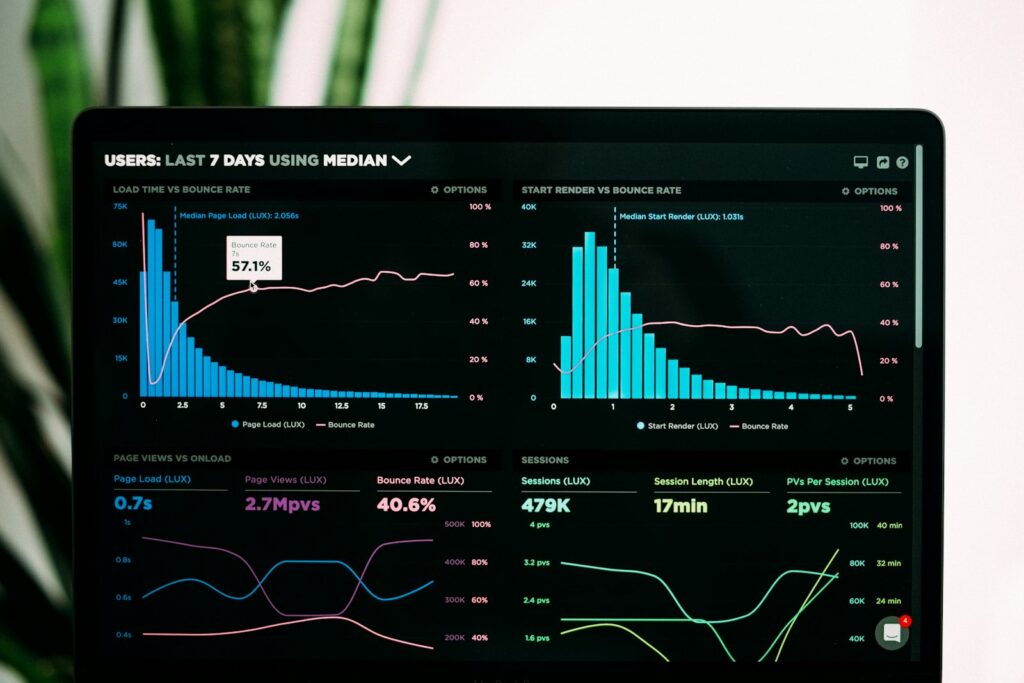
Hotjar ist ein Analyse-Tool, das zeigt, wie Besucher deine Website tatsächlich nutzen – mit Heatmaps, Aufzeichnungen von Sitzungen und direkten Umfragen. Während Google Analytics verrät, wie viele Besucher kommen und wohin sie gehen, zeigt Hotjar, warum sie klicken, scrollen oder abspringen.
Kernaussage: Hotjar ist ein Analyse-Tool, das mit Heatmaps, Session-Aufzeichnungen und Umfragen zeigt, wie Besucher eine Website tatsächlich nutzen. Es ergänzt Google Analytics um das „Warum“ hinter den Zahlen. In Deutschland braucht der Einsatz eine Einwilligung im Cookie-Banner, und Formulareingaben sollten maskiert werden.
Was ist Hotjar?
Hotjar wurde 2014 gegründet und gehört seit 2021 zum französischen Analyse-Anbieter Contentsquare. Das Tool zählt zu den bekanntesten Lösungen für Verhaltensanalyse (Behavior Analytics). Es richtet sich an Marketing-Teams, UX-Designer, Shop-Betreiber und alle, die ihre Website auf Basis echter Nutzerdaten verbessern wollen. Ein kleines Skript auf der Website sammelt Informationen über Mausbewegungen, Klicks und Scrolltiefe und bereitet sie visuell auf.
Die wichtigsten Funktionen von Hotjar
Heatmaps
Heatmaps färben eine Seite danach ein, wie intensiv Bereiche genutzt werden. Rot steht für viel Aktivität, Blau für wenig. Es gibt drei Arten:
Klick-Heatmaps: Wo klicken Besucher – und wo klicken sie auf Elemente, die gar keine Links sind?
Scroll-Heatmaps: Bis wohin scrollen wie viele Besucher? Liegt dein wichtigster Button unterhalb der Stelle, an der die meisten aufhören?
Move-Heatmaps: Wo bewegt sich die Maus? Das gibt Hinweise darauf, was Besucher lesen oder suchen.
Session Recordings
Aufzeichnungen zeigen wie ein Video, wie einzelne Besucher sich durch die Seite bewegen: wo sie zögern, hin- und herscrollen, Formulare abbrechen oder wütend mehrfach klicken (sogenannte Rage Clicks). Eingaben in Formularfelder werden dabei standardmäßig unkenntlich gemacht.
Umfragen und Feedback
Mit kurzen Umfragen direkt auf der Seite oder per Link fragst du Besucher, was ihnen fehlt, warum sie nicht kaufen oder wie zufrieden sie sind. Ein Feedback-Widget erlaubt es Nutzern, einzelne Elemente zu bewerten und zu kommentieren.
Nutzerinterviews
Für tiefere Einblicke lassen sich Interviews mit echten Nutzern planen und durchführen – hilfreich vor einem Relaunch oder bei der Entwicklung neuer Funktionen.
Wofür Hotjar in der Praxis genutzt wird
Ziel
Passende Funktion
Beispiel
Conversion-Rate erhöhen
Heatmaps, Recordings
Der Kauf-Button wird übersehen, weil er unter einem großen Bild liegt.
Formulare verbessern
Recordings
Viele brechen beim Feld „Telefonnummer“ ab – es wird optional.
Inhalte optimieren
Scroll-Heatmaps
Nur 30 % erreichen das Fazit – die Kernaussage wird nach oben geholt.
Fehler finden
Rage-Click-Filter
Ein Menüpunkt reagiert auf dem Smartphone nicht.
Kunden verstehen
Umfragen
Besucher vermissen Versandkosten auf der Produktseite.
Hotjar einrichten: Schritt für Schritt
Konto anlegen: Auf hotjar.com registrieren und die Website mit ihrer Adresse hinzufügen.
Tracking-Code einbinden: Den Code in den Kopfbereich der Website einfügen – direkt im Theme, über den Google Tag Manager oder mit einem WordPress-Plugin.
Einwilligung verknüpfen: Hotjar darf erst laden, wenn Besucher im Cookie-Banner zugestimmt haben (siehe Datenschutz).
Installation prüfen: In Hotjar die Verifizierung starten und die Website einmal selbst aufrufen.
Heatmaps und Recordings konfigurieren: wichtige Seiten wie Startseite, Produktseiten, Checkout und Kontaktformular auswählen.
Daten sammeln: Warte, bis genug Besuche zusammenkommen. Für aussagekräftige Heatmaps sind einige hundert bis tausend Seitenaufrufe pro Seite sinnvoll.
Hotjar und Datenschutz (DSGVO)
Hotjar verarbeitet Verhaltensdaten und setzt Cookies. Deshalb gilt in Deutschland:
Einwilligung nötig: Nach § 25 TDDDG (früher TTDSG) und der DSGVO darf Hotjar nur nach aktiver Zustimmung der Besucher laden. Das Tool gehört also in dein Cookie-Banner, nicht in die Kategorie „notwendig“.
Datenschutzerklärung ergänzen: Zweck, Anbieter, Speicherdauer und Rechtsgrundlage müssen beschrieben sein.
Auftragsverarbeitung: Hotjar stellt einen Vertrag zur Auftragsverarbeitung bereit, den du abschließen solltest.
Datensparsamkeit: IP-Adressen werden laut Anbieter anonymisiert, Formulareingaben unterdrückt. Prüfe zusätzlich, dass keine sensiblen Seiten wie Kundenkonto oder Checkout-Daten aufgezeichnet werden, und unterdrücke bei Bedarf weitere Elemente.
Weil nur ein Teil der Besucher zustimmt, sehen Heatmaps und Recordings immer nur einen Ausschnitt. Für die meisten Analysen reicht das aber völlig aus.
Was kostet Hotjar?
Hotjar bietet einen kostenlosen Einstiegstarif, mit dem du Heatmaps und eine begrenzte Zahl an Aufzeichnungen nutzen kannst – für kleine Websites oft ausreichend. Bezahlte Tarife bieten mehr Aufzeichnungen pro Tag, längere Datenspeicherung, Filter, Integrationen und Teamfunktionen. Die Preise richten sich vor allem nach der Zahl der täglichen Sitzungen. Die aktuellen Konditionen findest du auf der Preisseite des Anbieters, da sie sich regelmäßig ändern.
Hotjar-Alternativen im Vergleich
Tool
Besonderheit
Kosten
Microsoft Clarity
Heatmaps und Recordings ohne Limit
kostenlos
Mouseflow
starke Formular- und Funnel-Analysen
Gratis-Tarif und Bezahlpläne
Matomo (Heatmaps-Plugin)
selbst gehostet, volle Datenkontrolle
Plugin kostenpflichtig
Lucky Orange
Live-Chat und Recordings kombiniert
Bezahlpläne
Contentsquare
Enterprise-Lösung für große Shops
auf Anfrage
Für kleine Websites ist Microsoft Clarity eine beliebte kostenlose Alternative. Wer Wert auf maximale Datenkontrolle legt, fährt mit Matomo am besten. Hotjar punktet vor allem mit Umfragen, Feedback-Funktionen und einer sehr einfachen Bedienung.
So wertest du Hotjar-Daten richtig aus
Mit einer Frage starten: „Warum kaufen so wenige auf der Produktseite?“ ist besser als „Mal schauen, was passiert“.
Muster statt Einzelfälle: Ein einzelnes Recording ist eine Anekdote. Erst wenn viele Besucher dasselbe Verhalten zeigen, lohnt eine Änderung.
Mobil und Desktop trennen: Heatmaps unterscheiden sich stark je nach Gerät.
Änderungen testen: Nach einer Anpassung erneut messen oder mit einem A/B-Test prüfen, ob sich die Kennzahl wirklich verbessert.
Mit anderen Daten kombinieren: Search Console und Analytics zeigen, welche Seiten wichtig sind – Hotjar zeigt, was dort passiert.
Fallbeispiel: Mehr Anfragen dank Scroll-Heatmap
Ein Dienstleister wundert sich: Die Seite „Leistungen“ hat viele Besucher aus der Google-Suche, aber kaum jemand füllt das Kontaktformular aus. In Google Analytics ist nur zu sehen, dass die Absprungrate hoch ist. Hotjar zeigt mehr:
Die Scroll-Heatmap verrät, dass nur rund ein Viertel der mobilen Besucher bis zum Formular am Seitenende scrollt.
Die Klick-Heatmap zeigt viele Klicks auf die Preisangabe – die aber kein Link ist.
In den Recordings sieht man, dass Besucher nach Preisen suchen, hin- und herscrollen und dann die Seite verlassen.
Die Konsequenz: Ein kurzer Kontakt-Button wandert nach oben, die Preisangabe wird zu einem Link auf eine Preisübersicht, und das Formular wird von sieben auf vier Felder verkürzt. Nach einigen Wochen zeigt ein Vergleich, dass deutlich mehr Anfragen eingehen. Typisch an diesem Beispiel: Die Daten liefern keine fertige Lösung, aber sie zeigen sehr genau, wo das Problem liegt.
Tipps für den Einstieg
Beginne mit drei bis fünf wichtigen Seiten statt mit der ganzen Website.
Lege für jede Seite eine Hypothese fest, die du überprüfen willst.
Schau dir pro Woche feste Zeit lang Recordings an – sonst verlierst du dich darin.
Teile auffällige Aufzeichnungen mit Designern und Entwicklern, statt nur Zahlen weiterzugeben.
Dokumentiere jede Änderung mit Datum, damit du ihre Wirkung später nachvollziehen kannst.
Hotjar und SEO
Hotjar beeinflusst Rankings nicht direkt. Indirekt hilft es aber: Wenn Besucher schneller finden, was sie suchen, bleiben sie länger, kehren seltener zu Google zurück und konvertieren besser. Scroll-Heatmaps zeigen zudem, ob die Antwort auf die Suchanfrage weit genug oben steht – ein wichtiger Punkt für Ratgeberseiten. Achte darauf, das Skript asynchron zu laden, damit es die Ladezeit nicht verschlechtert.
Häufige Fragen zu Hotjar
Ist Hotjar kostenlos?
Es gibt einen kostenlosen Tarif mit Heatmaps und einer begrenzten Anzahl an Aufzeichnungen. Für mehr Daten, Filter und Teamfunktionen sind bezahlte Tarife nötig.
Ist Hotjar DSGVO-konform?
Hotjar kann datenschutzkonform eingesetzt werden, wenn es erst nach Einwilligung lädt, ein Vertrag zur Auftragsverarbeitung geschlossen ist und die Datenschutzerklärung ergänzt wurde.
Verlangsamt Hotjar meine Website?
Das Skript wird asynchron geladen und beeinflusst die Ladezeit in der Regel kaum. Prüfe trotzdem mit PageSpeed Insights, ob sich Werte nach der Einbindung verändern.
Was ist der Unterschied zwischen Hotjar und Google Analytics?
Google Analytics liefert Zahlen zu Besuchern, Quellen und Conversions. Hotjar zeigt das Verhalten auf einzelnen Seiten visuell und fragt Nutzer direkt nach ihrer Meinung. Beide Tools ergänzen sich.
Wie lange dauert es, bis Heatmaps aussagekräftig sind?
Das hängt vom Traffic ab. Bei stark besuchten Seiten reichen wenige Tage, bei kleinen Websites können es mehrere Wochen sein.